Domain kabelsets.de kaufen?
Wir ziehen mit dem Projekt
kabelsets.de um.
Sind Sie am Kauf der Domain
kabelsets.de interessiert?
domain@kv-gmbh.de · 0541-91531010
Domain kabelsets.de kaufen?
Wie mache ich aus einer Power Point ein Video?
Um aus einer Power Point Präsentation ein Video zu erstellen, kannst du die Funktion "Bildschirmpräsentation aufzeichnen" nutzen. Gehe dazu auf die Registerkarte "Bildschirmpräsentation" und wähle "Bildschirmpräsentation aufzeichnen" aus. Starte deine Präsentation und klicke auf "Aufzeichnen". Nachdem du die Präsentation durchlaufen hast, beende die Aufzeichnung und speichere das Video. Du kannst auch spezielle Software oder Online-Tools verwenden, um aus deiner Power Point Präsentation ein Video zu erstellen. **
Was sind die Unterschiede zwischen Power Point und Video?
PowerPoint ist eine Präsentationssoftware, die es ermöglicht, Informationen in Form von Folien darzustellen und zu präsentieren. Es ist interaktiv und ermöglicht es dem Benutzer, Texte, Bilder, Grafiken und andere Medien einzufügen. Ein Video hingegen ist eine Aufnahme von bewegten Bildern und Ton, die eine Geschichte erzählt oder Informationen vermittelt. Es ist passiv, da der Betrachter nur zuschauen kann, ohne interaktiv eingreifen zu können. **

Ähnliche Suchbegriffe für Video-Video-And-Power
Top-Angebote
Produkte zum Begriff Video-Video-And-Power:
-
Allavsoft Video Downloader and ConverterAllavsoft ? Video and Music Downloader: Ihr vielseitiger Multimedia-Downloader Kennen Sie das? Sie stoßen auf den besten Song oder das coolste Video, möchten es auf Ihrer Festplatte speichern, aber wissen nicht, wie? Jetzt gibt es eine Lösung! Mit "Allavsoft ? Video and Music Downloader" können Sie problemlos Inhalte von Plattformen wie YouTube, Spotify und vielen anderen herunterladen ? und das auch noch kostenlos. Diese Windows-Software ermöglicht Ihnen den Download von Filmen, Musikvideos, Wiedergabelisten, Sportinhalten, Vorträgen und vielem mehr von Websites wie Facebook, Dailymotion, eHow und über 100 anderen Video-Sharing-Sites. Allavsoft bietet auch Unterstützung beim Extrahieren und Herunterladen von Audio aus Online-Musikvideos oder Filmen. Darüber hinaus können Sie mit diesem cleveren Tool auch Musik von Spotify und ähnlichen Diensten herunterladen. Zusätzlich ermöglicht Al...8,95 €*Versand: 0,00 €Sichere Weiterleitung zum Anbieter



-
Wie kann man ein Video in eine Power Point einfügen?
Um ein Video in eine Power Point Präsentation einzufügen, klicken Sie auf die Stelle in der Präsentation, an der das Video erscheinen soll. Gehen Sie dann zum Menüpunkt "Einfügen" und wählen Sie "Video" aus. Anschließend können Sie das gewünschte Video von Ihrem Computer auswählen und einfügen. Alternativ können Sie auch Videos von Online-Plattformen wie YouTube einbinden, indem Sie den entsprechenden Link einfügen. Stellen Sie sicher, dass das Video in einem unterstützten Format vorliegt, um reibungslos abgespielt zu werden. **
-
Wie kann ich ein Video in eine Power Point einfügen?
Um ein Video in eine Power Point Präsentation einzufügen, klicke auf die Stelle in der Präsentation, an der du das Video einfügen möchtest. Gehe dann zum Menüpunkt "Einfügen" und wähle "Video" aus. Anschließend kannst du das Video von deinem Computer auswählen und in die Präsentation einfügen. Du kannst das Video auch bearbeiten, z.B. die Größe anpassen oder Effekte hinzufügen. Stelle sicher, dass das Video im richtigen Format vorliegt, um in Power Point abgespielt zu werden. **
-
Was ist das Video von Fast and Furious 7?
Das Video von Fast and Furious 7 ist der offizielle Trailer des Films. Es zeigt actiongeladene Szenen, spektakuläre Stunts und die Hauptdarsteller des Films, darunter Vin Diesel, Paul Walker und Dwayne Johnson. Der Trailer gibt einen Vorgeschmack auf die Handlung und den Ton des Films. **
-
Braucht man noch Cinch-Audio-Video-Kabel und Stecker?
Ja, Cinch-Audio-Video-Kabel und Stecker werden immer noch benötigt, insbesondere für ältere Geräte, die keine HDMI-Anschlüsse haben. Sie werden häufig verwendet, um Audio- und Videosignale zwischen verschiedenen Geräten wie Fernsehern, DVD-Playern und Stereoanlagen zu übertragen. **


Worum geht es in dem Video von Yellojam and Spoon?
Leider kann ich keine Informationen zu einem Video von Yellojam and Spoon finden. Es ist möglich, dass es sich um eine weniger bekannte Veröffentlichung handelt oder dass es sich um eine Verwechslung handelt. **
Wie verbinde ich Composite Video (gelber Cinch-Stecker) mit Component Video (RGB Cinch)?
Um Composite Video (gelber Cinch-Stecker) mit Component Video (RGB Cinch) zu verbinden, benötigst du einen Composite-zu-Component-Video-Konverter. Dieser Konverter wandelt das Composite-Video-Signal in ein Component-Video-Signal um, sodass du es mit einem Component-Video-Eingang verbinden kannst. Schließe einfach den gelben Cinch-Stecker des Composite-Video-Kabels an den Eingang des Konverters an und verbinde dann den Component-Video-Ausgang des Konverters mit dem Component-Video-Eingang deines Geräts. **
Top-Angebote
Produkte zum Begriff Video-Video-And-Power:
-
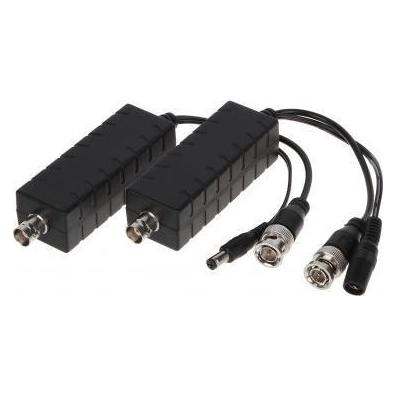
Video Video And Power Transmitter On Coaxial Cable Poc-H201 (Extender, Winkeladapter), Video ConverterDer Video- und Stromtransmitter auf Koaxialkabel Poc-H201 ist ein leistungsstarkes Gerät, das speziell für die Übertragung von Video- und Stromsignalen über Koaxialkabel entwickelt wurde. Mit einem Gewicht von nur 0,063 Kilogramm ist dieses kompakte Gerät einfach zu handhaben und zu installieren. Es verfügt über einen Eingang, der eine nahtlose Verbindung zu verschiedenen Videoquellen ermöglicht. Die maximale Kabellänge von 400 Metern sorgt für eine flexible Installation in unterschiedlichen Umgebungen, sei es in Wohnräumen, Büros oder im Aussenbereich. Der Transmitter benötigt eine Energiequelle von 24V, was ihn zu einer praktischen Lösung für die Übertragung von Video- und Stromsignalen in einem einzigen Kabel macht. Dieses Produkt ist ideal für Anwendungen, bei denen eine zuverlässige und qualitativ hochwertige Signalübertragung erforderlich ist, und bietet eine effiziente Möglichkeit, Videoüberwachungssysteme oder andere audiovisuelle Installationen zu optimieren.35,62 €*Versand: 0,00 €Sichere Weiterleitung zum Anbieter
-
Wie mache ich aus einer Power Point ein Video?
Um aus einer Power Point Präsentation ein Video zu erstellen, kannst du die Funktion "Bildschirmpräsentation aufzeichnen" nutzen. Gehe dazu auf die Registerkarte "Bildschirmpräsentation" und wähle "Bildschirmpräsentation aufzeichnen" aus. Starte deine Präsentation und klicke auf "Aufzeichnen". Nachdem du die Präsentation durchlaufen hast, beende die Aufzeichnung und speichere das Video. Du kannst auch spezielle Software oder Online-Tools verwenden, um aus deiner Power Point Präsentation ein Video zu erstellen. **
-
Was sind die Unterschiede zwischen Power Point und Video?
PowerPoint ist eine Präsentationssoftware, die es ermöglicht, Informationen in Form von Folien darzustellen und zu präsentieren. Es ist interaktiv und ermöglicht es dem Benutzer, Texte, Bilder, Grafiken und andere Medien einzufügen. Ein Video hingegen ist eine Aufnahme von bewegten Bildern und Ton, die eine Geschichte erzählt oder Informationen vermittelt. Es ist passiv, da der Betrachter nur zuschauen kann, ohne interaktiv eingreifen zu können. **
-
Wie kann man ein Video in eine Power Point einfügen?
Um ein Video in eine Power Point Präsentation einzufügen, klicken Sie auf die Stelle in der Präsentation, an der das Video erscheinen soll. Gehen Sie dann zum Menüpunkt "Einfügen" und wählen Sie "Video" aus. Anschließend können Sie das gewünschte Video von Ihrem Computer auswählen und einfügen. Alternativ können Sie auch Videos von Online-Plattformen wie YouTube einbinden, indem Sie den entsprechenden Link einfügen. Stellen Sie sicher, dass das Video in einem unterstützten Format vorliegt, um reibungslos abgespielt zu werden. **
-
Wie kann ich ein Video in eine Power Point einfügen?
Um ein Video in eine Power Point Präsentation einzufügen, klicke auf die Stelle in der Präsentation, an der du das Video einfügen möchtest. Gehe dann zum Menüpunkt "Einfügen" und wähle "Video" aus. Anschließend kannst du das Video von deinem Computer auswählen und in die Präsentation einfügen. Du kannst das Video auch bearbeiten, z.B. die Größe anpassen oder Effekte hinzufügen. Stelle sicher, dass das Video im richtigen Format vorliegt, um in Power Point abgespielt zu werden. **
Ähnliche Suchbegriffe für Video-Video-And-Power
-
Allavsoft Video Downloader and ConverterAllavsoft ? Video and Music Downloader: Ihr vielseitiger Multimedia-Downloader Kennen Sie das? Sie stoßen auf den besten Song oder das coolste Video, möchten es auf Ihrer Festplatte speichern, aber wissen nicht, wie? Jetzt gibt es eine Lösung! Mit "Allavsoft ? Video and Music Downloader" können Sie problemlos Inhalte von Plattformen wie YouTube, Spotify und vielen anderen herunterladen ? und das auch noch kostenlos. Diese Windows-Software ermöglicht Ihnen den Download von Filmen, Musikvideos, Wiedergabelisten, Sportinhalten, Vorträgen und vielem mehr von Websites wie Facebook, Dailymotion, eHow und über 100 anderen Video-Sharing-Sites. Allavsoft bietet auch Unterstützung beim Extrahieren und Herunterladen von Audio aus Online-Musikvideos oder Filmen. Darüber hinaus können Sie mit diesem cleveren Tool auch Musik von Spotify und ähnlichen Diensten herunterladen. Zusätzlich ermöglicht Al...8,95 €*Versand: 0,00 €Sichere Weiterleitung zum Anbieter
-
SmallRig Power Bank Clamp with Cold Shoe Mount 4600 (Diverses Video Zubehör), Video Zubehör, SchwarzDie SmallRig Power Bank Clamp 4600 ist eine universelle Powerbank-Klemme, die für eine einfache und schnelle Einstellung durch Federspannung konzipiert ist. Sie ermöglicht die Befestigung an Geräten mithilfe einer abnehmbaren Standard-Blitzschuhhalterung an der Unterseite und einer 1/4"-20-Schraube. Kompatibilität Kompatibel mit Powerbanks mit einer Breite von 55 mm (2,2 Zoll) bis 86 mm (3,4 Zoll).25,24 €*Versand: 3,00 €Sichere Weiterleitung zum Anbieter
-
Lindy Video- / Audiokabel (DisplayPort), Video Adapter, WeissDer Lindy HDMI 18G zu DisplayPort 1.2 Konverter ist eine praktische Lösung, um HDMI-Quellgeräte wie PCs, Blu-ray-Player oder Media-Player mit DisplayPort-Displays zu verbinden. Mit einer maximalen Auflösung von 3840x2160 bei 60Hz bietet dieser Adapter eine hervorragende Bildqualität, die sich ideal für moderne Arbeitsumgebungen, Bildungseinrichtungen und digitale Beschilderungen eignet. Der Konverter unterstützt auch 7.1-Kanal-Surround-Audio, was ein immersives Klangerlebnis ermöglicht. Dank der einfachen Plug & Play-Installation ist der Adapter schnell einsatzbereit und eignet sich hervorragend für den mobilen Einsatz. Mit einem kompakten und leichten Design ist er einfach zu transportieren und bietet eine flexible Lösung für verschiedene Anwendungen. - Maximale Auflösung von 3840x2160@60Hz für gestochen scharfe Bilder - Unterstützt 7.1-Kanal-Surround-Audio für ein umfassendes Klangerlebnis - Einfache Plug & Play-Installation für sofortige Nutzung - Kompaktes Design für einfache Mobilität und Flexibilität.64,66 €*Versand: 0,00 €Sichere Weiterleitung zum Anbieter
-
Was ist das Video von Fast and Furious 7?
Das Video von Fast and Furious 7 ist der offizielle Trailer des Films. Es zeigt actiongeladene Szenen, spektakuläre Stunts und die Hauptdarsteller des Films, darunter Vin Diesel, Paul Walker und Dwayne Johnson. Der Trailer gibt einen Vorgeschmack auf die Handlung und den Ton des Films. **
-
Braucht man noch Cinch-Audio-Video-Kabel und Stecker?
Ja, Cinch-Audio-Video-Kabel und Stecker werden immer noch benötigt, insbesondere für ältere Geräte, die keine HDMI-Anschlüsse haben. Sie werden häufig verwendet, um Audio- und Videosignale zwischen verschiedenen Geräten wie Fernsehern, DVD-Playern und Stereoanlagen zu übertragen. **
-
Worum geht es in dem Video von Yellojam and Spoon?
Leider kann ich keine Informationen zu einem Video von Yellojam and Spoon finden. Es ist möglich, dass es sich um eine weniger bekannte Veröffentlichung handelt oder dass es sich um eine Verwechslung handelt. **
-
Wie verbinde ich Composite Video (gelber Cinch-Stecker) mit Component Video (RGB Cinch)?
Um Composite Video (gelber Cinch-Stecker) mit Component Video (RGB Cinch) zu verbinden, benötigst du einen Composite-zu-Component-Video-Konverter. Dieser Konverter wandelt das Composite-Video-Signal in ein Component-Video-Signal um, sodass du es mit einem Component-Video-Eingang verbinden kannst. Schließe einfach den gelben Cinch-Stecker des Composite-Video-Kabels an den Eingang des Konverters an und verbinde dann den Component-Video-Ausgang des Konverters mit dem Component-Video-Eingang deines Geräts. **
* Alle Preise verstehen sich inklusive der gesetzlichen Mehrwertsteuer und ggf. zuzüglich Versandkosten. Die Angebotsinformationen basieren auf den Angaben des jeweiligen Shops und werden über automatisierte Prozesse aktualisiert. Eine Aktualisierung in Echtzeit findet nicht statt, so dass es im Einzelfall zu Abweichungen kommen kann. ** Hinweis: Teile dieses Inhalts wurden von KI erstellt.