Domain kabelsets.de kaufen?
Wir ziehen mit dem Projekt
kabelsets.de um.
Sind Sie am Kauf der Domain
kabelsets.de interessiert?
domain@kv-gmbh.de · 0541-91531010
Domain kabelsets.de kaufen?
Wie funktioniert Screen Recording iPhone?
Um auf dem iPhone Bildschirmaufnahmen zu machen, öffnen Sie zunächst die Einstellungen und gehen Sie zu "Kontrollzentrum". Dort können Sie die Bildschirmaufnahme zur Liste der Steuerelemente hinzufügen. Wenn Sie die Bildschirmaufnahme starten möchten, öffnen Sie das Kontrollzentrum, tippen Sie auf das Bildschirmaufnahme-Symbol und warten Sie auf den Countdown. Während der Aufnahme wird alles auf Ihrem Bildschirm aufgezeichnet, einschließlich Audio. Um die Aufnahme zu beenden, tippen Sie erneut auf das Bildschirmaufnahme-Symbol und bestätigen Sie die Beendigung. **
Wie stelle ich Screen Recording ein?
Um Screen Recording einzurichten, musst du zunächst eine geeignete Software oder App auswählen, die diese Funktion unterstützt. Anschließend solltest du die Einstellungen für das Screen Recording konfigurieren, wie beispielsweise die Bildschirmauflösung, die Framerate und den Speicherort für die aufgezeichneten Videos. Stelle sicher, dass du die Berechtigungen für das Screen Recording auf deinem Gerät aktiviert hast, damit die Software oder App auf deinen Bildschirm zugreifen kann. Teste das Screen Recording, um sicherzustellen, dass alles ordnungsgemäß funktioniert, bevor du mit der eigentlichen Aufnahme beginnst. **

Ähnliche Suchbegriffe für Screen-Recording
Top-Angebote
Produkte zum Begriff Screen-Recording:
-
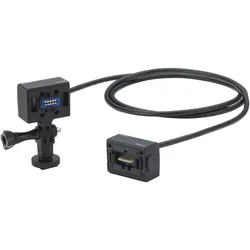
Zoom Ecm-6 (Kabel), Recording ZubehörGeben Sie Ihrem Mikrofon etwas Mobilität. Das Zoom ECM-6 ist ein sechs Meter langes Verlängerungskabel für Ihre Handy-Recorder H5 und H6, den Handy-Videorecorder Q8, die Handy-Audioschnittstelle U-44 sowie die Mehrspurrekorder Zoom F4 und F8. Mit der eingebauten dreizackigen Action-Halterung und dem mitgelieferten Blitzschuhadapter können Sie Ihre Zoom-Kapseln auf Stative, Auslegerstangen, DSLRs und vieles mehr setzen, ohne dass Sie Ihre Aufnahmen überwachen und Ihre Einstellungen anpassen müssen.108,00 €*Versand: 0,00 €Sichere Weiterleitung zum Anbieter
-
Harada, Sachiyo: Cuisine on ScreenCuisine on Screen , 60 Famous Japanese Recipes from 30 Cult Movies , Weitere Zündverteilerteile > Zünd- & Glühanlagen , Erscheinungsjahr: 20240925, Produktform: Leinen, Autoren: Harada, Sachiyo, Fotograph: Bonnier, David, Seitenzahl/Blattzahl: 192, Abbildungen: 90 farbige Abbildungen, Keyword: 2024; anime; asiatisches kochbuch; basisrezepte der japanischen küche; buch; buch für japan fans; bücher; englische bücher; japan; japan film; japanisch kochen; japanische küche; japanisches kochbuch; kochbuch; kochbücher; kochen; kunst; midnight diner; neuerscheinung; ramen rezepte; ratgeber; studio ghibli; sushi; udon, Fachschema: Japan / Küche, Restaurants~Zwanzigstes Jahrhundert, Fachkategorie: Nationale und regionale Küche~Traditional rituals and ceremonies, Warengruppe: HC/Länderküchen, UNSPSC: 49019900, Warenverzeichnis für die Außenhandelsstatistik: 49019900, Länge: 277, Breite: 228, Höhe: 25, Gewicht: 1123, Produktform: Gebunden, Genre: Sachbuch/Ratgeber,34,00 €*Versand: 0,00 €Sichere Weiterleitung zum Anbieter
-
Zoom TXF-8 (Kabel), Recording ZubehörDas TXF-8 besteht aus zwei TA3 (weiblich) auf XLR (männlich) Adapterkabeln. Es ermöglicht Ihnen, die symmetrischen Mini-XLR (TA3)-Ausgänge der F8 / F8n MultiTrack Field Recorder mit den XLR-Eingängen anderer Geräte zu verbinden.62,00 €*Versand: 0,00 €Sichere Weiterleitung zum Anbieter
-
Tascam AK-BT2 (Rack Adapter), Recording ZubehörDer AK-BT2 ist ein Bluetooth-Adapter, der die drahtlose Fernsteuerung kompatibler TASCAM-Produkte ermöglicht. Die Fernsteuerung, die Zeitcode-Synchronisation und der Audioausgang sind über kompatible Steuerungs-Apps verfügbar. Hauptmerkmale: - Drahtlose Fernsteuerung über kompatible Produktsteuerungs-Apps - Drahtlose Zeitcode-Synchronisation mit Atomos Ultra Sync BLUE - Drahtloses Audio-Monitoring mit Bluetooth-Kopfhörern oder Lautsprechern Gewicht & Abmessungen: - Abmessungen: 22,3 × 14,9 × 5,7 mm (B x H x T, einschliesslich hervorstehender Teile) - Gewicht: 1,5 g Inhalt der Verpackung: - AK-BT2 x 1 - Benutzerhandbuch (einschliesslich Garantie) x 1.74,90 €*Versand: 0,00 €Sichere Weiterleitung zum Anbieter



-
Wie schalte ich Screen Recording ein?
Um Screen Recording einzuschalten, musst du zuerst die Einstellungen deines Geräts öffnen. Suche nach der Option "Screen Recording" oder "Bildschirmaufnahme". Klicke darauf, um die Funktion zu aktivieren. Du kannst auch die Tastenkombinationen überprüfen, die für Screen Recording auf deinem Gerät verwendet werden. Stelle sicher, dass du die Berechtigungen für die Bildschirmaufnahme für die entsprechenden Apps aktiviert hast. Wenn du Schwierigkeiten hast, die Funktion zu finden, kannst du auch in der Bedienungsanleitung deines Geräts nachsehen oder online nach Anleitungen suchen. **
-
Was ist bei Snapchat Screen Recording?
Was ist bei Snapchat Screen Recording? Snapchat erkennt, wenn jemand einen Bildschirmaufnahmeversuch macht und benachrichtigt den Absender darüber. Dies soll die Privatsphäre der Nutzer schützen und verhindern, dass Inhalte ohne Erlaubnis aufgezeichnet werden. Wenn jemand den Bildschirm aufzeichnet, wird der Absender darüber informiert, dass ein Screenshot oder eine Aufnahme gemacht wurde. Dies soll dazu beitragen, dass die Nutzer verantwortungsbewusst mit den geteilten Inhalten umgehen und sich bewusst sind, dass ihre Beiträge nicht unbemerkt aufgezeichnet werden können. Snapchat setzt also Maßnahmen ein, um die Sicherheit und Privatsphäre der Nutzer zu gewährleisten. **
-
Wird Screen Recording bei Snapchat angezeigt?
Wird Screen Recording bei Snapchat angezeigt? Snapchat hat eine Funktion, die es Benutzern ermöglicht, festzustellen, ob jemand einen Screenshot von ihren Snaps gemacht hat. Wenn jedoch ein Benutzer ein Screen Recording durchführt, wird dies normalerweise nicht von Snapchat erkannt oder gemeldet. Es ist jedoch wichtig zu beachten, dass das Aufzeichnen von Bildschirminhalten ohne Erlaubnis gegen die Nutzungsbedingungen von Snapchat verstößt und zu Konsequenzen führen kann. Es ist daher ratsam, die Privatsphäre anderer zu respektieren und keine Bildschirmaufnahmen von Snapchat-Inhalten zu machen, es sei denn, man hat die ausdrückliche Erlaubnis dazu. **
-
Wie stellt man Screen Recording ein?
Um Screen Recording einzustellen, benötigen Sie zunächst eine Screen Recording-Software oder App. Diese können Sie entweder herunterladen oder in Ihrem Betriebssystem integriert haben. Öffnen Sie die Software oder App und wählen Sie die gewünschten Einstellungen für Ihr Screen Recording aus, wie z.B. die Bildschirmauflösung und die Tonquelle. Stellen Sie sicher, dass Sie die Erlaubnis haben, den Bildschirm aufzunehmen, falls dies erforderlich ist. Klicken Sie dann auf die Aufnahmetaste, um mit dem Screen Recording zu beginnen. **
Was heißt Screen Recording auf Snapchat?
Was heißt Screen Recording auf Snapchat? Screen Recording auf Snapchat bezieht sich auf die Funktion, mit der Nutzer Bildschirmaufnahmen von Snapchat-Inhalten machen können. Dies bedeutet, dass jemand heimlich ein Video oder einen Screenshot von deinen Snapchats machen kann, ohne dass du es merkst. Es ist wichtig zu beachten, dass das Screen Recording eine Verletzung der Privatsphäre darstellen kann, da es dazu verwendet werden kann, Inhalte ohne Erlaubnis zu speichern oder weiterzuverbreiten. Daher ist es ratsam, vorsichtig zu sein, was man auf Snapchat teilt, um unerwünschtes Screen Recording zu vermeiden. **
Was bedeutet Screen Recording bei Snapchat?
Was bedeutet Screen Recording bei Snapchat? Screen Recording ist eine Funktion, mit der Nutzer Bildschirmaufnahmen von Inhalten machen können, die sie auf ihrem Gerät anzeigen. Wenn jemand einen Snap oder eine Story auf Snapchat aufzeichnet, wird dies als Screen Recording bezeichnet. Dies kann dazu führen, dass Inhalte ohne Erlaubnis des Erstellers weiterverbreitet werden. Snapchat hat Sicherheitsmaßnahmen implementiert, um Screen Recording zu verhindern, aber es ist dennoch wichtig, vorsichtig zu sein, was man teilt, da es immer Möglichkeiten gibt, Inhalte aufzuzeichnen. **
Top-Angebote
Produkte zum Begriff Screen-Recording:
-
Zoom EXH-6e (Kabel), Recording ZubehörExh-6e externe Eingangskapsel mit zwei XLR/TRS-Kombo-Eingängen Erweitern Sie Ihre Aufnahmen Die Exh-6e verfügt über 2 XLR/TRS-Eingänge und einen 3,5-mm-Stereo-Mikrofon/Line-Eingang für zusätzliche Flexibilität bei Ihren Aufnahmen. Schliessen Sie Mikrofone, Instrumente, Mischpulte und mehr an. Eingangsarten Die Exh-6e bietet 2 XLR/TRS-Eingänge mit verriegelbaren Anschlüssen, die Mikrofon- oder Line-Eingänge aufnehmen können. Zusätzlich steht ein 3,5-mm-Stereo-Mikrofon-/Line-Eingang für Lavalier-Mikrofone oder Stereoeinspeisungen zur Verfügung. Phantomspannung Die Exh-6e kann Phantomspannung für die 2 XLR/TRS-Kombi-Eingänge bereitstellen. Schliessen Sie den USB-C-Anschluss der Kapsel an eine Steckdose oder eine USB-Batterie an, um Kondensatormikrofone zu betreiben. Für Lavalier-Mikrofone, die an den 3,5-mm-Eingang angeschlossen sind, steht ebenfalls eine Plug-in-Stromversorgung zur Verfügung. Kapselsystem 3.0 Die Exh-6e nutzt das Capsule System 3.0 von Zoom. Dieser neue Anschluss bietet eine stabile Verbindung und ermöglicht 32-Bit-Float-Aufnahmen. Kompatible Produkte: - H6 Essential.125,99 €*Versand: 0,00 €Sichere Weiterleitung zum Anbieter
-
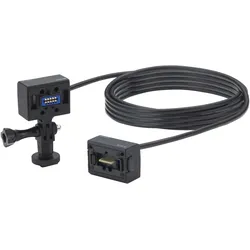
Zoom Ecm-3 (Kabel), Recording ZubehörGeben Sie Ihrem Mikrofon etwas Mobilität. Das Zoom ECM-3 ist ein drei Meter langes Verlängerungskabel für Ihre Handrecorder Zoom H5 und H6, den Handvideorecorder Q8, die Audio-Schnittstelle U-44 sowie die Mehrspurrekorder F4 und F8. Mit der eingebauten dreizackigen Action-Halterung und dem mitgelieferten Blitzschuhadapter können Sie Ihre Zoom-Kapseln auf Stative, Auslegerstangen, DSLRs und vieles mehr montieren, ohne dass Sie Ihre Aufnahmen überwachen und Ihre Einstellungen anpassen müssen.98,00 €*Versand: 0,00 €Sichere Weiterleitung zum Anbieter
-
Zoom Ecm-6 (Kabel), Recording ZubehörGeben Sie Ihrem Mikrofon etwas Mobilität. Das Zoom ECM-6 ist ein sechs Meter langes Verlängerungskabel für Ihre Handy-Recorder H5 und H6, den Handy-Videorecorder Q8, die Handy-Audioschnittstelle U-44 sowie die Mehrspurrekorder Zoom F4 und F8. Mit der eingebauten dreizackigen Action-Halterung und dem mitgelieferten Blitzschuhadapter können Sie Ihre Zoom-Kapseln auf Stative, Auslegerstangen, DSLRs und vieles mehr setzen, ohne dass Sie Ihre Aufnahmen überwachen und Ihre Einstellungen anpassen müssen.108,00 €*Versand: 0,00 €Sichere Weiterleitung zum Anbieter
-
Harada, Sachiyo: Cuisine on ScreenCuisine on Screen , 60 Famous Japanese Recipes from 30 Cult Movies , Weitere Zündverteilerteile > Zünd- & Glühanlagen , Erscheinungsjahr: 20240925, Produktform: Leinen, Autoren: Harada, Sachiyo, Fotograph: Bonnier, David, Seitenzahl/Blattzahl: 192, Abbildungen: 90 farbige Abbildungen, Keyword: 2024; anime; asiatisches kochbuch; basisrezepte der japanischen küche; buch; buch für japan fans; bücher; englische bücher; japan; japan film; japanisch kochen; japanische küche; japanisches kochbuch; kochbuch; kochbücher; kochen; kunst; midnight diner; neuerscheinung; ramen rezepte; ratgeber; studio ghibli; sushi; udon, Fachschema: Japan / Küche, Restaurants~Zwanzigstes Jahrhundert, Fachkategorie: Nationale und regionale Küche~Traditional rituals and ceremonies, Warengruppe: HC/Länderküchen, UNSPSC: 49019900, Warenverzeichnis für die Außenhandelsstatistik: 49019900, Länge: 277, Breite: 228, Höhe: 25, Gewicht: 1123, Produktform: Gebunden, Genre: Sachbuch/Ratgeber,34,00 €*Versand: 0,00 €Sichere Weiterleitung zum Anbieter
-
Wie funktioniert Screen Recording iPhone?
Um auf dem iPhone Bildschirmaufnahmen zu machen, öffnen Sie zunächst die Einstellungen und gehen Sie zu "Kontrollzentrum". Dort können Sie die Bildschirmaufnahme zur Liste der Steuerelemente hinzufügen. Wenn Sie die Bildschirmaufnahme starten möchten, öffnen Sie das Kontrollzentrum, tippen Sie auf das Bildschirmaufnahme-Symbol und warten Sie auf den Countdown. Während der Aufnahme wird alles auf Ihrem Bildschirm aufgezeichnet, einschließlich Audio. Um die Aufnahme zu beenden, tippen Sie erneut auf das Bildschirmaufnahme-Symbol und bestätigen Sie die Beendigung. **
-
Wie stelle ich Screen Recording ein?
Um Screen Recording einzurichten, musst du zunächst eine geeignete Software oder App auswählen, die diese Funktion unterstützt. Anschließend solltest du die Einstellungen für das Screen Recording konfigurieren, wie beispielsweise die Bildschirmauflösung, die Framerate und den Speicherort für die aufgezeichneten Videos. Stelle sicher, dass du die Berechtigungen für das Screen Recording auf deinem Gerät aktiviert hast, damit die Software oder App auf deinen Bildschirm zugreifen kann. Teste das Screen Recording, um sicherzustellen, dass alles ordnungsgemäß funktioniert, bevor du mit der eigentlichen Aufnahme beginnst. **
-
Wie schalte ich Screen Recording ein?
Um Screen Recording einzuschalten, musst du zuerst die Einstellungen deines Geräts öffnen. Suche nach der Option "Screen Recording" oder "Bildschirmaufnahme". Klicke darauf, um die Funktion zu aktivieren. Du kannst auch die Tastenkombinationen überprüfen, die für Screen Recording auf deinem Gerät verwendet werden. Stelle sicher, dass du die Berechtigungen für die Bildschirmaufnahme für die entsprechenden Apps aktiviert hast. Wenn du Schwierigkeiten hast, die Funktion zu finden, kannst du auch in der Bedienungsanleitung deines Geräts nachsehen oder online nach Anleitungen suchen. **
-
Was ist bei Snapchat Screen Recording?
Was ist bei Snapchat Screen Recording? Snapchat erkennt, wenn jemand einen Bildschirmaufnahmeversuch macht und benachrichtigt den Absender darüber. Dies soll die Privatsphäre der Nutzer schützen und verhindern, dass Inhalte ohne Erlaubnis aufgezeichnet werden. Wenn jemand den Bildschirm aufzeichnet, wird der Absender darüber informiert, dass ein Screenshot oder eine Aufnahme gemacht wurde. Dies soll dazu beitragen, dass die Nutzer verantwortungsbewusst mit den geteilten Inhalten umgehen und sich bewusst sind, dass ihre Beiträge nicht unbemerkt aufgezeichnet werden können. Snapchat setzt also Maßnahmen ein, um die Sicherheit und Privatsphäre der Nutzer zu gewährleisten. **
Ähnliche Suchbegriffe für Screen-Recording
-
Zoom TXF-8 (Kabel), Recording ZubehörDas TXF-8 besteht aus zwei TA3 (weiblich) auf XLR (männlich) Adapterkabeln. Es ermöglicht Ihnen, die symmetrischen Mini-XLR (TA3)-Ausgänge der F8 / F8n MultiTrack Field Recorder mit den XLR-Eingängen anderer Geräte zu verbinden.62,00 €*Versand: 0,00 €Sichere Weiterleitung zum Anbieter
-
Tascam AK-BT2 (Rack Adapter), Recording ZubehörDer AK-BT2 ist ein Bluetooth-Adapter, der die drahtlose Fernsteuerung kompatibler TASCAM-Produkte ermöglicht. Die Fernsteuerung, die Zeitcode-Synchronisation und der Audioausgang sind über kompatible Steuerungs-Apps verfügbar. Hauptmerkmale: - Drahtlose Fernsteuerung über kompatible Produktsteuerungs-Apps - Drahtlose Zeitcode-Synchronisation mit Atomos Ultra Sync BLUE - Drahtloses Audio-Monitoring mit Bluetooth-Kopfhörern oder Lautsprechern Gewicht & Abmessungen: - Abmessungen: 22,3 × 14,9 × 5,7 mm (B x H x T, einschliesslich hervorstehender Teile) - Gewicht: 1,5 g Inhalt der Verpackung: - AK-BT2 x 1 - Benutzerhandbuch (einschliesslich Garantie) x 1.74,90 €*Versand: 0,00 €Sichere Weiterleitung zum Anbieter
-
Zoom RKL-12 (Rack Adapter), Recording ZubehörBereiten Sie Ihren LiveTrak mit dem Zoom RKL-12 für den Tour-Einsatz vor. Der RKL-12 ist ein Rackmontageadapter aus Stahl, mit dem Sie Ihren LiveTrak L-12 in jedem herkömmlichen 19" Rack montieren können. Der RKL-12 wird mit zwei Adaptern und den passenden Schrauben ausgeliefert, die auf jeweils einer Seite des LiveTrak montiert werden. Zubehör - 2 Adapter zur Rack-Montage - 2 Schrauben (M4 x 8 mm) - Kurzanleitung.99,00 €*Versand: 0,00 €Sichere Weiterleitung zum Anbieter
-
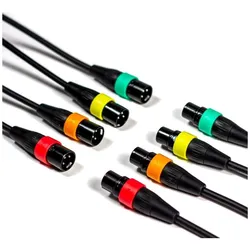
Zoom XLR-4c/CP (Kabel), Recording ZubehörDas Zoom XLR-4C/CP Set besteht aus vier hochwertigen Mikrofonkabeln, die jeweils eine Länge von 2,5 Metern aufweisen. Diese Kabel sind mit robusten XLR-Steckern ausgestattet, die eine zuverlässige Verbindung gewährleisten und sich ideal für verschiedene Aufnahmeprojekte, einschliesslich Podcasting, eignen. Ein herausragendes Merkmal dieses Sets sind die farbigen Identifikationsringe, die eine einfache Zuordnung der Mikrofone zu den jeweiligen Kanälen ermöglichen. Mit insgesamt acht Ringen in vier verschiedenen Farben wird die Organisation und Handhabung der Kabel erheblich erleichtert. Die rauscharme Übertragung sorgt zudem für eine klare Klangqualität, was dieses Set zu einer wertvollen Ergänzung für jede Audioaufnahme macht. - Vier rauscharme Mikrofonkabel für klare Klangqualität - Hochbelastbare XLR-Stecker für zuverlässige Verbindungen - Farbcodierte Identifikationsringe für einfache Zuordnung - Ideal für Podcasting und andere Aufnahmeprojekte.52,00 €*Versand: 0,00 €Sichere Weiterleitung zum Anbieter
-
Wird Screen Recording bei Snapchat angezeigt?
Wird Screen Recording bei Snapchat angezeigt? Snapchat hat eine Funktion, die es Benutzern ermöglicht, festzustellen, ob jemand einen Screenshot von ihren Snaps gemacht hat. Wenn jedoch ein Benutzer ein Screen Recording durchführt, wird dies normalerweise nicht von Snapchat erkannt oder gemeldet. Es ist jedoch wichtig zu beachten, dass das Aufzeichnen von Bildschirminhalten ohne Erlaubnis gegen die Nutzungsbedingungen von Snapchat verstößt und zu Konsequenzen führen kann. Es ist daher ratsam, die Privatsphäre anderer zu respektieren und keine Bildschirmaufnahmen von Snapchat-Inhalten zu machen, es sei denn, man hat die ausdrückliche Erlaubnis dazu. **
-
Wie stellt man Screen Recording ein?
Um Screen Recording einzustellen, benötigen Sie zunächst eine Screen Recording-Software oder App. Diese können Sie entweder herunterladen oder in Ihrem Betriebssystem integriert haben. Öffnen Sie die Software oder App und wählen Sie die gewünschten Einstellungen für Ihr Screen Recording aus, wie z.B. die Bildschirmauflösung und die Tonquelle. Stellen Sie sicher, dass Sie die Erlaubnis haben, den Bildschirm aufzunehmen, falls dies erforderlich ist. Klicken Sie dann auf die Aufnahmetaste, um mit dem Screen Recording zu beginnen. **
-
Was heißt Screen Recording auf Snapchat?
Was heißt Screen Recording auf Snapchat? Screen Recording auf Snapchat bezieht sich auf die Funktion, mit der Nutzer Bildschirmaufnahmen von Snapchat-Inhalten machen können. Dies bedeutet, dass jemand heimlich ein Video oder einen Screenshot von deinen Snapchats machen kann, ohne dass du es merkst. Es ist wichtig zu beachten, dass das Screen Recording eine Verletzung der Privatsphäre darstellen kann, da es dazu verwendet werden kann, Inhalte ohne Erlaubnis zu speichern oder weiterzuverbreiten. Daher ist es ratsam, vorsichtig zu sein, was man auf Snapchat teilt, um unerwünschtes Screen Recording zu vermeiden. **
-
Was bedeutet Screen Recording bei Snapchat?
Was bedeutet Screen Recording bei Snapchat? Screen Recording ist eine Funktion, mit der Nutzer Bildschirmaufnahmen von Inhalten machen können, die sie auf ihrem Gerät anzeigen. Wenn jemand einen Snap oder eine Story auf Snapchat aufzeichnet, wird dies als Screen Recording bezeichnet. Dies kann dazu führen, dass Inhalte ohne Erlaubnis des Erstellers weiterverbreitet werden. Snapchat hat Sicherheitsmaßnahmen implementiert, um Screen Recording zu verhindern, aber es ist dennoch wichtig, vorsichtig zu sein, was man teilt, da es immer Möglichkeiten gibt, Inhalte aufzuzeichnen. **
* Alle Preise verstehen sich inklusive der gesetzlichen Mehrwertsteuer und ggf. zuzüglich Versandkosten. Die Angebotsinformationen basieren auf den Angaben des jeweiligen Shops und werden über automatisierte Prozesse aktualisiert. Eine Aktualisierung in Echtzeit findet nicht statt, so dass es im Einzelfall zu Abweichungen kommen kann. ** Hinweis: Teile dieses Inhalts wurden von KI erstellt.